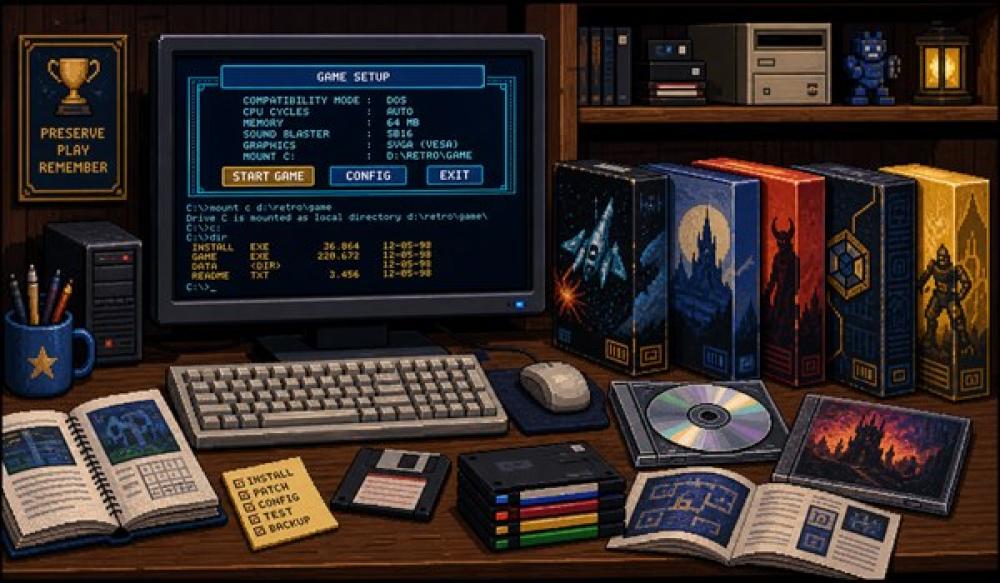


(Illustratie: GamingPlanet.nl)
Een oude PC-game bewaren is één ding. Hem twintig of dertig jaar later weer laten starten is het moment waarop de computer besluit dat nostalgie eerst technisch onderbouwd moet worden.
Op 14 oktober 2025 eindigt de reguliere ondersteuning van Windows 10. Veel PC's schuiven daardoor richting Windows 11, terwijl een aanzienlijk deel van de oude gamecollectie nog is gemaakt voor DOS, Windows 95, Windows 98 of Windows XP. Dat levert een merkwaardige botsing op: de hardware is sneller dan ooit, maar het installatieprogramma uit 1997 kijkt ernaar en weigert uit principe.
Er bestaat gelukkig niet één geheim vinkje dat alle oude games repareert. Dat is ook de reden waarom veel korte handleidingen teleurstellen. Een DOS-game, een 32-bit Windows-game met een 16-bit installer en een onlinegame waarvan de servers verdwenen zijn, kunnen alle drie "oude PC-game" heten, maar hebben technisch bijna niets met elkaar gemeen.
Deze guide begint daarom niet met een downloadlink of compatibiliteitsmodus. De eerste stap is vaststellen wat je werkelijk probeert te bewaren en welke onderdelen daarvoor nodig zijn. Daarna kies je de eenvoudigste oplossing die het originele materiaal zo veel mogelijk intact laat.
De titel op de doos is niet genoeg. Veel games verschenen in verschillende uitvoeringen met andere executables, talen, patches, kopieerbeveiliging of geluidsbestanden. Een eerste CD-ROM-release kan zich heel anders gedragen dan een latere budgetversie, een tijdschrifteditie of een digitale heruitgave.
Noteer daarom eerst wat er voor je ligt. Kijk naar het platformlogo, de minimale systeemeisen, het jaar, de taal en het versienummer. Controleer of de game DOS, Windows 3.1, Windows 95, Windows 98 of een latere Windows-versie verwacht. Bij een fysieke release zijn ook het aantal discs en eventuele audiotracks belangrijk.
Maak foto's of scans van de voorkant, achterkant, het label van de disc en relevante pagina's uit de handleiding. Schrijf een serienummer niet in een openbaar bestand, maar leg wel vast bij welke editie het hoort. Een stapel losse codes zonder context is de digitale variant van drie sleutels bewaren en twintig jaar later hopen dat één ervan bij de voordeur hoort.
Probeer ook onderscheid te maken tussen drie dingen:
Die drie hoeven niet identiek te zijn. Een werkende installatie kan patches, een wrapper of een vervangende executable bevatten. Dat maakt haar bruikbaar, maar niet meer volledig oorspronkelijk. Bewaar daarom nooit alleen de versie die toevallig vandaag start.
Voor je een virtuele Windows 98-machine bouwt en ontdekt dat de muis er alleen op dinsdagen zin in heeft, is het verstandig de eenvoudige routes te controleren.
Zoek eerst of de uitgever of rechthebbende een onderhouden heruitgave aanbiedt. Een goede moderne release kan de oorspronkelijke gamebestanden combineren met noodzakelijke patches, een geschikte emulator of aangepaste instellingen. Dat is meestal sneller en veiliger dan zelf twintig jaar oude drivers bij elkaar zoeken.
Heb je al een Windows-versie geïnstalleerd, probeer dan de ingebouwde Program Compatibility Troubleshooter van Windows 11. Microsoft biedt die via de probleemoplossers in de instellingen. Compatibiliteitsinstellingen kunnen onder meer ouder gedrag van Windows nabootsen of schaalproblemen verminderen.
Zie compatibiliteitsmodus als een nette eerste poging, niet als tijdreizen. Het verandert Windows 11 niet werkelijk in Windows XP en het brengt verdwenen onderdelen zoals 16-bit ondersteuning, oude drivers of uitgeschakelde online servers niet terug.
Installeer ook eerst officiële patches. Sommige games kregen laat in hun levensduur nog updates die moderne processors, grotere hoeveelheden geheugen of nieuwere videokaarten beter aankonden. Bewaar iedere patch afzonderlijk met de versie en bron erbij. Een bestand met de naam patch_final_really_final2.exe is over vijf jaar minder behulpzaam dan de maker ooit heeft bedoeld.
Vermijd willekeurige DLL-bestanden en aangepaste executables van onbekende downloadsites. Oude games zijn aantrekkelijk als lokmiddel omdat gebruikers al verwachten waarschuwingen uit te schakelen. Dat maakt "zet je antivirus even uit" geen oplossing, maar het begin van een ander soort avontuur.
64-bit versies van Windows ondersteunen geen 16-bit x86-code. Dat betekent dat klassieke DOS-programma's niet rechtstreeks in Windows 11 kunnen draaien. Voor DOS-games is emulatie daarom geen noodgreep, maar meestal de juiste omgeving.
DOSBox Staging is een moderne voortzetting van DOSBox. Het emuleert niet alleen DOS, maar ook onderdelen van een oude PC zoals videokaarten, geluidskaarten, invoer en processorgedrag. Daardoor krijgt de game een omgeving die lijkt op wat hij destijds verwachtte, zonder dat Windows 11 zelf hoeft te doen alsof het een 486 is.
Maak op je moderne PC een vaste map voor DOS-games, bijvoorbeeld:
D:\Retro\DOS\
Zet iedere game in een eigen submap en koppel de hoofdmap in DOSBox Staging als virtuele C-schijf:
mount c "D:\Retro\DOS"
				c:
				cd GAMENAAM
				dir
Start daarna het installatieprogramma of de game, bijvoorbeeld met INSTALL.EXE, SETUP.EXE of de eigen executable. Welke bestandsnaam nodig is, verschilt per titel. Het commando DIR blijft daarom verrassend nuttig. DOS was heel goed in laten zien wat er stond, maar minder goed in raden wat je ermee wilde.
Gebruik voor CD-ROM-games bij voorkeur een goed gemaakte image met de bijbehorende structuur. Sommige games gebruiken naast datatracks ook CD-audio. Alleen de zichtbare bestanden uit Verkenner naar een map kopiëren kan dan een game opleveren die technisch start maar tijdens het spelen opvallend stil blijft.
DOSBox Staging heeft uitgebreide instellingen voor beeld, geluid, controllers en processorkracht. Begin toch met de standaardinstellingen. Verander pas iets wanneer je een concreet probleem ziet of hoort. Een game die te snel loopt kan andere CPU-instellingen nodig hebben; een game zonder muziek kan een andere MIDI- of geluidskaartconfiguratie verwachten.
Bewaar per game het configuratiebestand en noteer welke keuzes nodig waren. Vooral geluidsinstallaties zijn een goede kandidaat voor documentatie. "Sound Blaster werkte uiteindelijk" is nuttig. "Sound Blaster 16 op adres 220 met IRQ 7 en DMA 1" is beter.
ScummVM kiest een andere aanpak. Het emuleert niet voor iedere game een complete oude PC, maar vervangt bij ondersteunde titels de oorspronkelijke engine. De originele data voor graphics, tekst, geluid en scripts blijft behouden, terwijl ScummVM de uitvoering op een modern systeem verzorgt.
Dat werkt uitstekend voor veel adventures en voor een groeiende groep andere spellen, maar niet voor alles. Controleer altijd de officiële compatibiliteitslijst. ScummVM bevat zelf geen commerciële games; je hebt de bestanden van je eigen exemplaar of een legale heruitgave nodig.
Maak per game een duidelijke map en kopieer alleen de bestanden die volgens de officiële documentatie nodig zijn. Bij games met meerdere CD's moeten de databestanden vaak in één map worden samengebracht. Rechtstreeks spelen vanaf disc werkt dan niet goed, omdat ScummVM tijdens het spel toegang tot materiaal van meerdere schijven nodig kan hebben.
Voeg de map daarna via Add Game toe aan de ScummVM-launcher. Controleer tijdens het toevoegen of de juiste taal en platformversie wordt herkend. De DOS-, Windows-, Amiga- en Macintosh-versies van dezelfde titel kunnen verschillende bestanden en soms verschillende audiovisuele eigenschappen hebben.
Bewaar naast de gamedata ook:
Op Windows staan ScummVM-savegames standaard in C:\Users\jouw-naam\AppData\Roaming\ScummVM\Saved games, tenzij je zelf een ander pad instelt. Dat laatste is vaak verstandig. Een centrale map met savegames is veel makkelijker te back-uppen dan een speurtocht door verborgen gebruikersmappen nadat een PC al is vervangen.
Windows 95-, Windows 98- en Windows XP-games vormen de lastigste groep omdat ze uiterlijk op moderne Windows-programma's lijken. Dubbelklikken op een .EXE voelt logisch, maar onder de motorkap kan de game afhankelijk zijn van onderdelen die al jaren niet meer bestaan.
Veel voorkomende oorzaken zijn:
Begin daarom met de foutmelding en niet met een algemene verzameling fixes. Start het installatieprogramma niet? Dan is het probleem anders dan bij een game die wel opent maar een zwart scherm toont. Werkt het menu maar crasht de eerste video? Dan ligt een codecprobleem meer voor de hand dan een ontbrekende processorfunctie.
Sommige Windows-games zijn zelf 32-bit en kunnen nog prima draaien, terwijl hun 16-bit installer niet start op 64-bit Windows. De voordeur is dan kapot, maar het huis staat er nog.
Een onderhouden heruitgave of door de maker goedgekeurde nieuwe installer is in zo'n geval de beste oplossing. Een andere mogelijkheid is de game in een geschikte virtuele machine te installeren en daarna te onderzoeken of de geïnstalleerde map zelfstandig naar Windows 11 kan worden gekopieerd. Dat werkt alleen wanneer de game niet sterk afhankelijk is van registerinstellingen, systeemcomponenten of drivers.
Leg precies vast welke bestanden en instellingen uit de oude omgeving nodig waren. Kopieer niet blind een complete Windows-map. Dat bewaart vooral veel rommel en maakt het moeilijker om later te begrijpen welk onderdeel werkelijk verschil maakte.
Een graphics-wrapper vertaalt oude grafische aanroepen naar een modernere methode. Daarmee kan een game die vroeger DirectDraw of een oude Direct3D-versie gebruikte weer beeld geven op een moderne videokaart. Een source port gaat verder en gebruikt een nieuwe executable op basis van beschikbare of opnieuw opgebouwde broncode.
Voor oudere Glide-, DirectDraw- en vroege Direct3D-games is dgVoodoo2 vaak de eerste naam die je tegenkomt. Voor Direct3D 9 tot en met 11 wordt DXVK veel gebruikt binnen Wine en Proton, en soms ook als experimentele route op Windows. Behandel zulke tools altijd per game: noteer exact welke DLL's en instellingen zijn gebruikt en bewaar de originele bestanden apart.
Beide kunnen uitstekend werken, maar ze veranderen de uitvoeringslaag. Bewaar de originele executable daarom apart en noteer welke wrapper of source port is gebruikt, inclusief versie en instellingen. Anders wordt de werkende kopie langzaam de enige kopie en verdwijnt precies het verschil dat voor preservatie interessant is.
Gebruik bij voorkeur de website of repository van het project zelf. Controleer of de oplossing actief wordt onderhouden en of duidelijk is welke gameversie nodig is. Een fix voor de Amerikaanse release hoeft niet te werken met een Nederlandse budgeteditie uit een andere batch.
Wanneer een game een compleet oud Windows-systeem verwacht, kan een virtuele machine de meest overzichtelijke oplossing zijn. Je maakt dan een afgeschermde computer-in-een-computer met bijvoorbeeld Windows 98 of Windows XP en installeert de game daar.
Dat is vooral nuttig voor installers, educatieve CD-ROMs, oude tools en games die weinig geavanceerde 3D-versnelling nodig hebben. Het grote voordeel is reproduceerbaarheid: je kunt de virtuele schijf, configuratie en snapshots als één geheel bewaren.
Een virtuele machine is niet automatisch geschikt voor iedere 3D-game. Geëmuleerde videohardware en drivers kunnen juist de beperkende factor worden. Een game die sterk leunt op een specifieke oude videokaart, hardwareversnelling of timing kan beter werken via een wrapper, gespecialiseerde emulator of echte oude hardware.
Houd een oud besturingssysteem bovendien zo veel mogelijk van internet weg. Windows 98 of Windows XP opnieuw installeren voor een game is iets anders dan het systeem als dagelijkse browser-PC gebruiken. Geef de virtuele machine alleen netwerktoegang wanneer die echt nodig is en schakel die daarna weer uit.
Bewaar bij een virtuele machine niet alleen het grote schijfbestand. Noteer ook:
Een virtuele schijf zonder die informatie is nog steeds bruikbaar, maar wel op dezelfde manier als een doos met "computeronderdelen" erop: hoopgevend tot je hem echt nodig hebt.
Een CD-ROM of DVD geeft je een zelfstandig bronexemplaar, maar optische media blijven niet eeuwig betrouwbaar. Krassen, slechte opslag, fabricagefouten en verouderende drives kunnen het uitlezen steeds moeilijker maken.
Maak daarom een image voordat de disc problemen vertoont. Bewaar de image samen met informatie over het gebruikte programma, de drive en eventuele leesfouten. Voor een eenvoudige datadisc kan één ISO-bestand genoeg zijn. Bij mixed-mode discs met datatracks en audio is een formaat nodig dat ook de trackindeling en CD-audio bewaart.
Controleer na het maken of de image opnieuw kan worden gekoppeld en of de bestanden leesbaar zijn. Een proces dat zonder foutmelding eindigt, heeft niet automatisch bewezen dat iedere sector correct is opgeslagen.
Houd de fysieke disc daarna ook. De image is een praktische veiligheidskopie, maar de originele drager bewaart labels, productiecijfers en soms eigenschappen die niet in een eenvoudige bestandskopie terechtkomen. Zoals vaker bij gamepreservatie is de beste oplossing geen keuze tussen fysiek en digitaal, maar beide naast elkaar.
Oude kopieerbeveiliging kan het ingewikkeld maken. Sommige beschermingssystemen vertrouwen op eigenschappen van de disc of op drivers die moderne Windows-versies niet meer laden. Documenteer het probleem en zoek eerst naar een officiële patch of onderhouden heruitgave. De technische mogelijkheid om een beveiliging te omzeilen en de toestemming om dat te doen zijn niet overal hetzelfde onderwerp.
Een overzichtelijke mappenstructuur voorkomt dat oorspronkelijke en aangepaste bestanden langzaam door elkaar raken. Bijvoorbeeld:
Gamenaam/
				├── 01 Original media/
				├── 02 Disc images/
				├── 03 Official patches/
				├── 04 Manuals and scans/
				├── 05 Working installation/
				├── 06 Compatibility tools/
				├── 07 Configuration/
				├── 08 Save games/
				├── 09 Checksums/
				└── README.txt
In README.txt zet je ten minste:
Schrijf alsof iemand anders het over vijf jaar moet begrijpen. Die persoon ben je waarschijnlijk zelf, maar met minder geduld en zonder herinnering aan dat ene forumtopic dat alles oploste.
Verander bestanden in de map met originele media nooit rechtstreeks. Maak een kopie voor experimenten en laat de bron onaangeroerd. Als een patch mislukt of een wrapper bestanden overschrijft, kun je dan altijd opnieuw beginnen.
Een game startbaar houden is niet hetzelfde als een speelervaring bewaren. Savegames, aangepaste besturing, kaarten, mods en persoonlijke instellingen kunnen even belangrijk zijn als de executable.
Zoek uit waar de game zijn gegevens bewaart. Oude titels zetten saves soms in de installatiemap. Nieuwere games gebruiken documentenmappen, het register of verborgen gebruikersmappen. Emulators en source ports hebben vaak weer een eigen locatie.
Maak een kleine testsave en controleer welk bestand op dat moment verandert. Dat is betrouwbaarder dan aannemen dat de map met de naam SAVE werkelijk alles bevat. Sommige games bewaren profielen en voortgang apart.
Handleidingen verdienen ook een digitale kopie. Bij oudere games leggen ze niet alleen de besturing uit, maar bevatten ze tabellen, codes, kaarten of antwoorden die tijdens het spelen nodig zijn. Een game zonder handleiding kan technisch volledig zijn en toch halverwege vragen om woord zeven op pagina 32.
Bewaar scans bij voorkeur in een vorm die zowel leesbaar als duurzaam is. Houd eventueel een hoogwaardige archiefkopie en daarnaast een kleinere PDF voor dagelijks gebruik. Het doel is niet iedere koffievlek wegpoetsen. Die heeft zich tenslotte ook twintig jaar ingezet voor de authenticiteit.
Bestanden kunnen ongemerkt veranderen door een defecte schijf, mislukte kopie of andere beschadiging. Een checksum is een digitale vingerafdruk waarmee je later controleert of de inhoud nog exact hetzelfde is.
Windows kan met PowerShell een SHA-256-checksum maken:
Get-FileHash "D:\Retro\Gamenaam\disc1.iso" -Algorithm SHA256
Bewaar de uitkomst in een tekstbestand bij de collectie. Voer dezelfde opdracht later opnieuw uit en vergelijk de waarde. Is de checksum veranderd terwijl jij het bestand niet bewust hebt aangepast, dan is er iets misgegaan.
Een checksum repareert niets. Hij vertelt alleen dat een bestand niet meer hetzelfde is. Daarom heb je meerdere kopieën nodig. Een bruikbare basis is:
Controleer de kopieën af en toe. Drie vergeten harde schijven in dezelfde la vormen geen robuust archief, vooral niet wanneer ze ooit tegelijk door dezelfde omgevallen mok werden bedreigd.
Een moderne winkelversie kan de prettigste manier zijn om een oude game vandaag te spelen. GOG begon in november 2024 het GOG Preservation Program, waarbij geselecteerde klassiekers worden onderhouden voor moderne systemen en DRM-vrij beschikbaar blijven.
Dat is waardevol. Een onderhouden installer bespaart spelers veel technische arbeid en kan ontbrekende patches, documentatie of moderne instellingen bundelen.
Zie zo'n heruitgave alleen niet automatisch als een exacte vervanging van iedere oude editie. Muzieklicenties kunnen verschillen, bestanden kunnen zijn aangepast, een emulator kan andere standaardinstellingen gebruiken en een moderne bundel kan maar één van meerdere historische versies bevatten.
Bewaar daarom, wanneer je die bezit, ook het oorspronkelijke exemplaar. De moderne release is een uitstekende toegangskopie. De oude disc, handleiding en bestanden vertellen hoe de game oorspronkelijk werd verspreid. Beide beantwoorden een andere vraag.
Een complete verzameling hoeft niet in één weekend perfect te worden ingericht. Werk titel voor titel en gebruik telkens dezelfde volgorde:
Die laatste stap is belangrijk. Een installatie kan per ongeluk afhankelijk zijn van iets dat alleen op jouw huidige PC staat. Pas wanneer de game ook vanuit de bewaarde map en documentatie op een tweede systeem werkt, weet je hoe compleet je pakket werkelijk is.
Gebruik een oude, onbeveiligde Windows-installatie niet als gewone internet-PC. Zet beveiligingswaarschuwingen niet gedachteloos uit omdat een onbekende patch dat vraagt. Overschrijf de enige kopie van je originele executable niet. Bewaar een collectie niet uitsluitend in één cloudaccount of op één externe schijf.
Vertrouw ook niet volledig op een launcher. Een bibliotheekvenster kan overzichtelijk zijn, maar het is geen inventaris van wat je werkelijk bezit. Noteer waar installers, licenties, saves en configuraties zich bevinden en of de game zonder de launcher opnieuw kan worden geïnstalleerd.
En probeer niet iedere game met dezelfde tool te forceren. DOSBox Staging is uitstekend voor DOS, maar geen algemene oplossing voor Windows 98-games. ScummVM is geweldig voor ondersteunde titels, maar niet voor iedere game met pratende personages en een inventaris. Een virtuele machine is nuttig, maar geen automatische vervanging voor oude 3D-hardware.
De juiste oplossing begint bij de technische generatie van de game, niet bij de tool die je toevallig al hebt geïnstalleerd.
Gamepreservatie gaat niet alleen om het veiligstellen van een ISO of een map met executables. Een game blijft pas werkelijk bruikbaar wanneer iemand kan achterhalen welke versie het is, hoe hij moet worden geïnstalleerd, welke hulpmiddelen nodig zijn en waar de voortgang wordt bewaard.
Dat klinkt als veel werk. Bij de eerste game is dat ook zo. Daarna ontstaat een routine. De mappenstructuur ligt klaar, de checksumopdracht staat in een notitie en je weet welke vragen je als eerste moet stellen.
Het resultaat is meer dan een game die vandaag nog start. Je bewaart een herhaalbare route van het oorspronkelijke exemplaar naar een speelbare omgeving.
En dat is uiteindelijk het verschil tussen een verzameling bestanden en een collectie die nog weet hoe ze gebruikt moet worden.
Bronnen: Microsoft: ondersteuning voor Windows 10 eindigt op 14 oktober 2025, Microsoft: oudere programma's compatibel maken, Microsoft Learn: ondersteuning voor 16-bit toepassingen, DOSBox Staging, ScummVM: gamebestanden verwerken, ScummVM: savegames bewaren en laden, dgVoodoo2, DXVK, Digital Preservation Coalition: checksums en bestandsintegriteit, GOG: Preservation Program.
Gelabeled: PC, Retro gaming, Gamepreservatie, Gamebezit, Microsoft, Windows, DOSBox, ScummVM